
Samsung Galaxy AI в 2026 году: какие функции действительно полезны и как ими пользоваться
27 ноября 2026
Ещё
БЦ «WallStreet»
Ещё
Смартфон хранит фотографии, переписки, документы, пароли и другую личную информацию. Чтобы ограничить доступ к этим данным, недостаточно просто установить блокировку экрана. Современные устройства Galaxy предлагают дополнительные инструменты безопасности, которые помогают защитить приложения, файлы и сам телефон.
Разберемся, как настроить безопасность на Samsung Galaxy, какие функции стоит включить сразу после покупки и как использовать их в повседневной жизни.
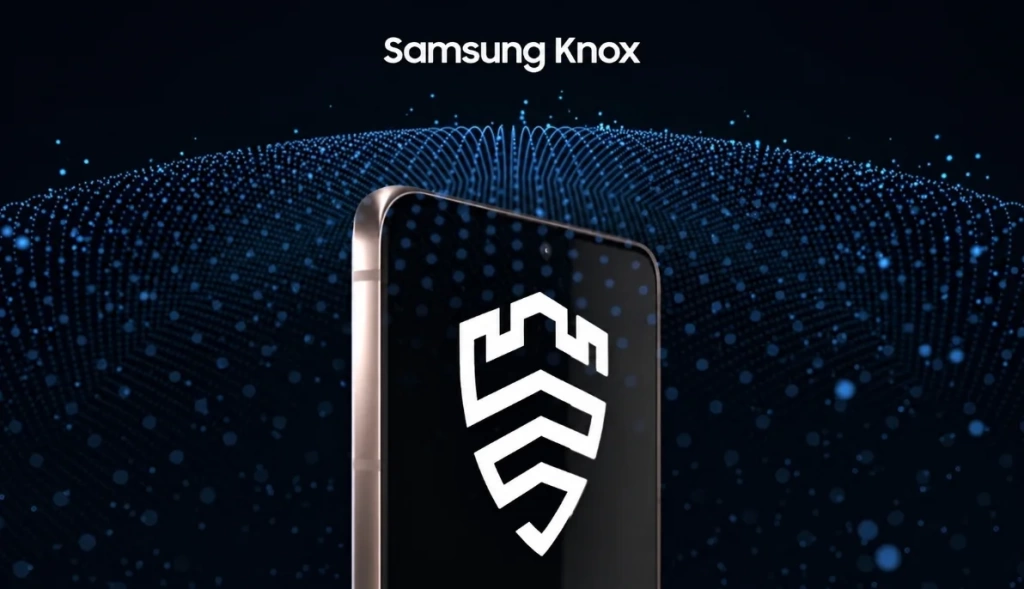
Samsung Knox – встроенная платформа безопасности, которая защищает устройство на аппаратном и программном уровнях. Она контролирует целостность системы, обеспечивает защиту конфиденциальных данных и поддерживает дополнительные инструменты безопасности.
Пользователям, которые интересуются Samsung Knox, что это и как работает, важно знать, что технология начинает обеспечивать базовую защиту еще на этапе запуска смартфона. Специальные механизмы проверяют программную среду и помогают предотвращать несанкционированные изменения.
На некоторых моделях дополнительно предусмотрена технология Knox Vault. Она использует изолированную аппаратную среду для защиты чувствительных данных, включая криптографические ключи.
Если вы хотите разобраться, как включить Samsung Knox, важно учитывать, что технология защиты уже встроена в совместимые устройства Samsung и ее базовые механизмы работают автоматически. Дополнительная установка программ не требуется. Пользователю достаточно настроить необходимые функции безопасности, например Secure Folder (Защищенная папка), и регулярно обновлять программное обеспечение устройства.
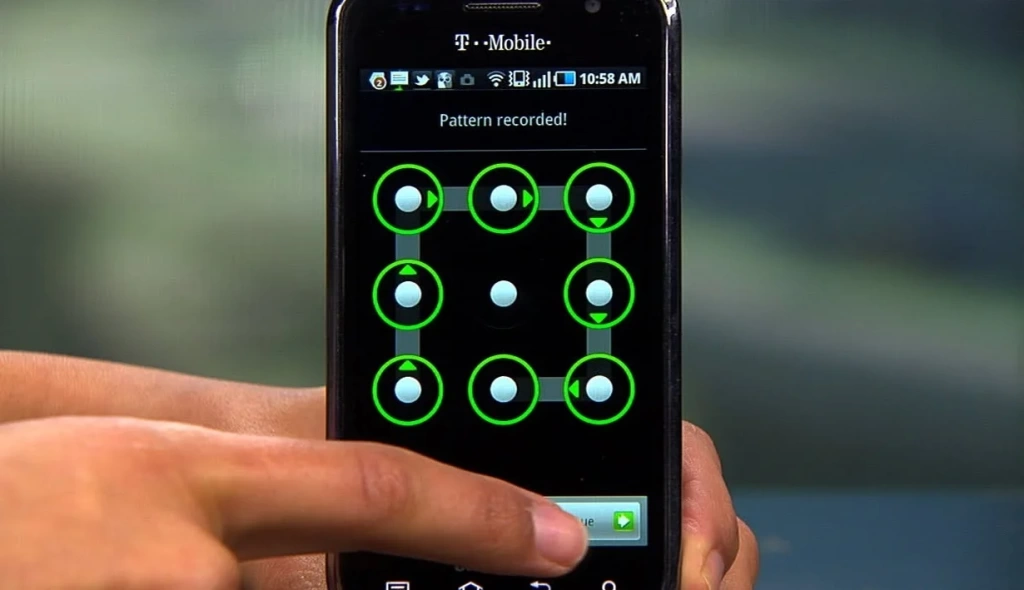
Блокировка экрана – первый шаг к защите личной информации. На Samsung Galaxy можно установить PIN-код, пароль, графический ключ, а также использовать отпечаток пальца или распознавание лица, если модель поддерживает соответствующие функции.
Чтобы настроить блокировку, откройте «Настройки» → «Экран блокировки» → «Тип блокировки экрана» и выберите подходящий способ. На некоторых версиях One UI названия разделов могут отличаться.
Если необходимо разобраться, как защитить смартфон Samsung от взлома, начните с надежного пароля или PIN-кода. Биометрическая разблокировка удобна для повседневного использования, однако она не заменяет основной способ защиты.
Дополнительно рекомендуется установить короткое время автоматической блокировки и скрыть содержимое уведомлений на заблокированном экране. Так посторонние не смогут случайно увидеть личные сообщения и коды подтверждения.
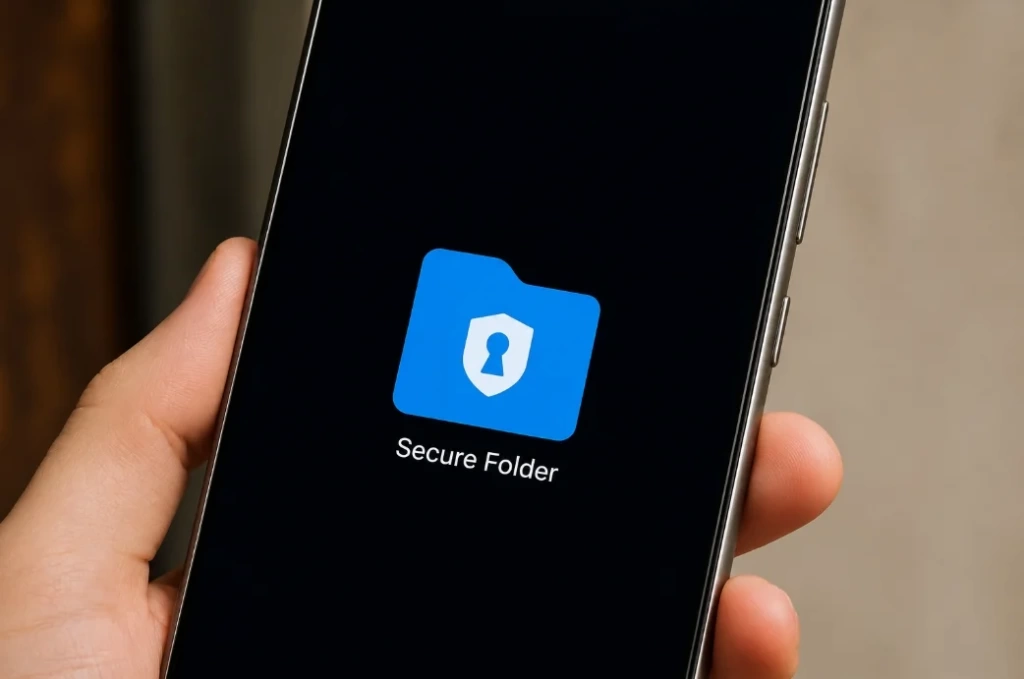
Secure Folder – защищенная папка Samsung, которая позволяет хранить личные фотографии, документы и отдельные экземпляры приложений в изолированной области памяти. Для доступа к ней можно установить дополнительный пароль, PIN-код или биометрическую разблокировку.
Чтобы понять, как создать защищенную папку на Samsung, откройте «Настройки» → «Безопасность и конфиденциальность» → «Дополнительные параметры безопасности» → «Защищенная папка». Далее следуйте инструкциям, при необходимости войдите в Samsung Account и выберите способ блокировки.
После настройки можно добавлять файлы и приложения. При переносе фотографий важно различать два действия: перемещение удаляет исходный файл из обычной области хранения, а копирование оставляет его на прежнем месте.
Чтобы разобраться в Samsung Secure Folder, как пользоваться этой функцией в повседневной жизни, стоит начать с ее основных возможностей. Защищенная папка позволяет хранить личные документы и фотографии, ограничивая доступ к ним. Кроме того, внутри нее можно установить отдельную копию мессенджера, например для рабочей переписки.
Для дополнительной конфиденциальности значок Secure Folder можно скрыть из списка приложений. При этом сама защищенная область продолжит работать и останется доступной через соответствующие настройки.
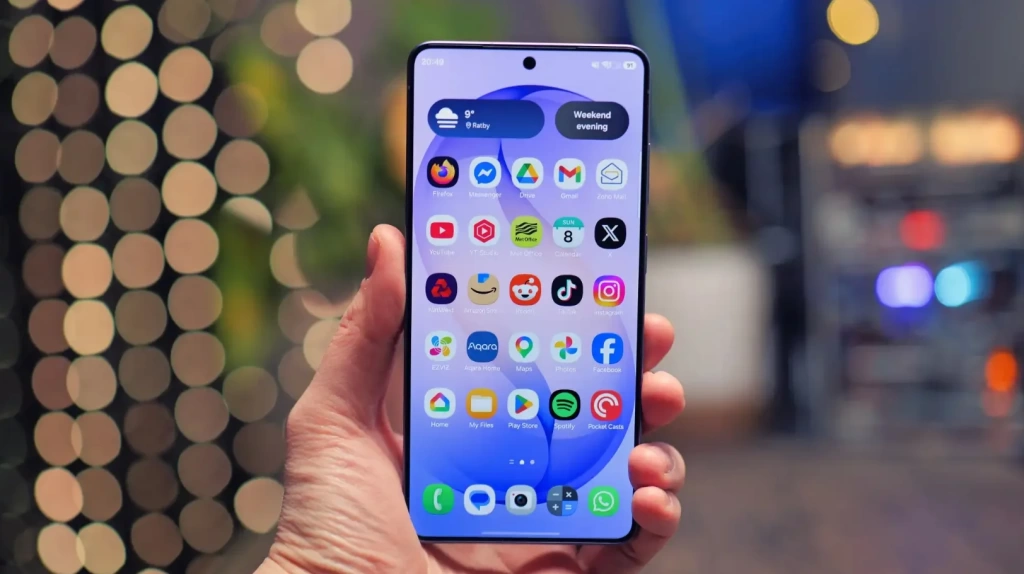
Дополнительная блокировка полезна для мессенджеров, галереи и программ, в которых хранится конфиденциальная информация. Однако универсальная функция установки отдельного пароля на любое приложение предусмотрена не на всех моделях Galaxy.
Если нужно разобраться, как поставить пароль на приложения Samsung, можно воспользоваться Secure Folder. Для этого необходимо добавить выбранную программу в защищенную папку и настроить доступ к ней с помощью пароля, PIN-кода или биометрии.
Важно учитывать, что приложение внутри Secure Folder работает отдельно от обычной версии. Если программа установлена и за пределами защищенной области, доступ к ней не будет автоматически ограничен.
Некоторые приложения также поддерживают собственную защиту с помощью пароля или биометрии. Проверить наличие такой возможности можно в настройках конкретной программы.
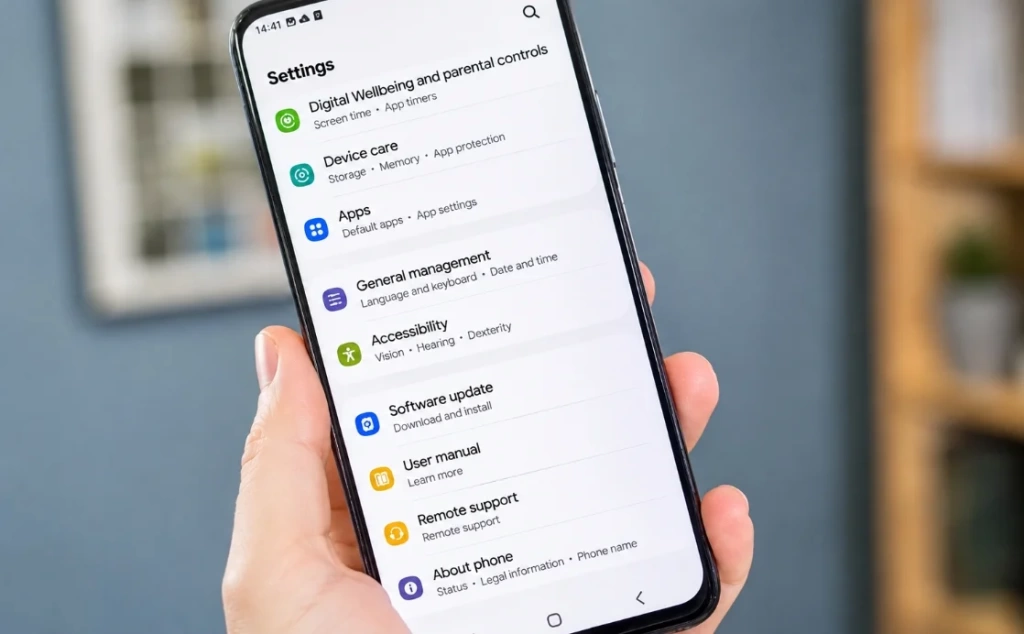
Приложения могут запрашивать доступ к камере, микрофону, контактам, местоположению и фотографиям. Эти разрешения необходимы для определенных функций, но предоставлять их постоянно необязательно.
Разобраться, как настроить разрешения приложений на Samsung, можно через раздел «Настройки» → «Безопасность и конфиденциальность» → «Диспетчер разрешений». Здесь отображаются категории данных и программы, которые могут к ним обращаться.
Для каждого приложения можно выбрать доступный вариант разрешения: постоянный доступ, доступ только во время использования, запрос подтверждения или полный запрет. Набор вариантов зависит от категории данных и версии Android.
Дополнительно Samsung Galaxy показывает зеленый индикатор, когда приложение использует камеру или микрофон. Проверить недавнюю активность программ можно через панель конфиденциальности.
Чтобы разобраться, как защитить личные данные на Samsung, стоит уделить внимание разрешениям установленных приложений и регулярно проверять их. Например, приложению для чтения книг обычно не требуется постоянный доступ к геолокации, а фоторедактору необязательно открывать всю галерею, если можно предоставить доступ только к выбранным изображениям.
В смартфонах Galaxy предусмотрены встроенные инструменты, которые помогают обнаруживать потенциально опасные программы и предотвращать нежелательные действия.
Один из них – Auto Blocker, доступный на совместимых устройствах с One UI 6 и более новыми версиями. Функция ограничивает установку приложений из неавторизованных источников, блокирует определенные команды через USB и предусматривает дополнительные механизмы защиты.
Чтобы проверить ее работу, откройте «Настройки» → «Безопасность и конфиденциальность» → «Автоблокировка» (Auto Blocker).
Дополнительную проверку приложений обеспечивает Google Play Protect. Сервис анализирует установленные программы на потенциально опасное поведение и предупреждает пользователя при обнаружении угроз. Проверить его состояние можно через Google Play → значок профиля → «Play Защита».
Для поддержания безопасности рекомендуется:
Эти меры дополняют встроенные механизмы Samsung и помогают поддерживать безопасную работу смартфона.
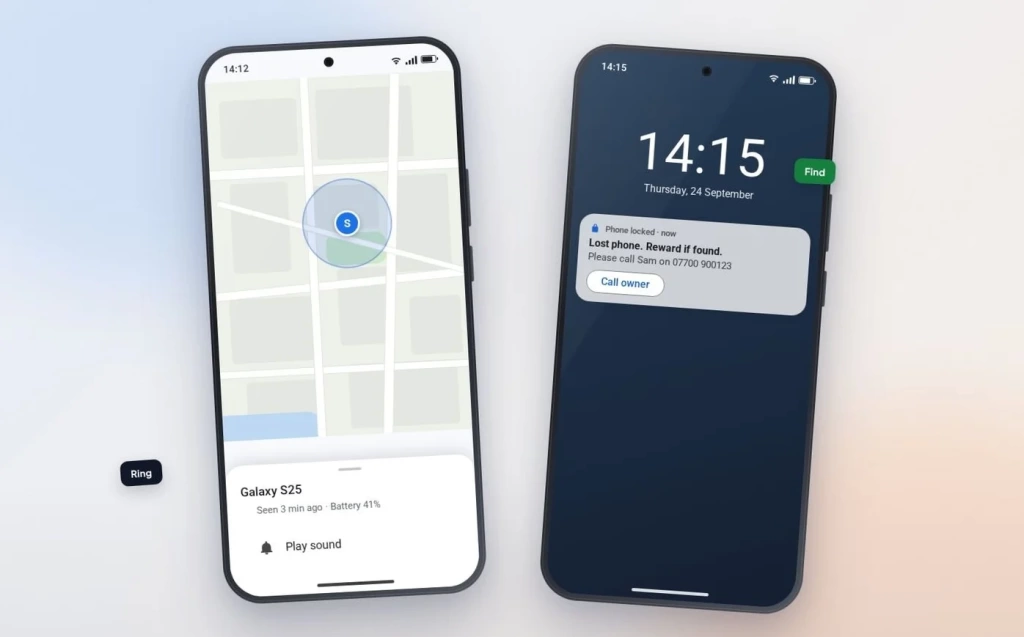
Даже при аккуратном использовании смартфон можно забыть в общественном месте или случайно потерять. Поэтому Samsung предусматривает инструменты дистанционного поиска и управления устройством.
Среди них – Samsung Find, SmartThings Find и функция Find My Mobile, название и доступность которой зависят от версии программного обеспечения.
Эти инструменты помогают определить местоположение смартфона, а при соблюдении необходимых условий – удаленно заблокировать устройство или стереть данные.
Как заранее настроить поиск смартфона
Пользователям, которые хотят знать, как найти потерянный телефон Samsung, прежде всего необходимо проверить настройки поиска еще до возникновения такой ситуации.
На поддерживаемых устройствах для этого нужно:
Названия пунктов отличаются в зависимости от версии One UI.
После предварительной настройки можно воспользоваться сервисом Samsung Find или SmartThings Find через другое устройство.
Какие действия доступны при потере смартфона
В зависимости от условий подключения и настроек пользователь может:
Важно понимать, что доступность дистанционных действий зависит от подключения к сети, состояния устройства и предварительно активированных функций.
Удаление данных следует рассматривать как крайнюю меру. После сброса информация без резервной копии может быть утрачена, а дальнейший поиск устройства через соответствующий сервис – стать недоступным.
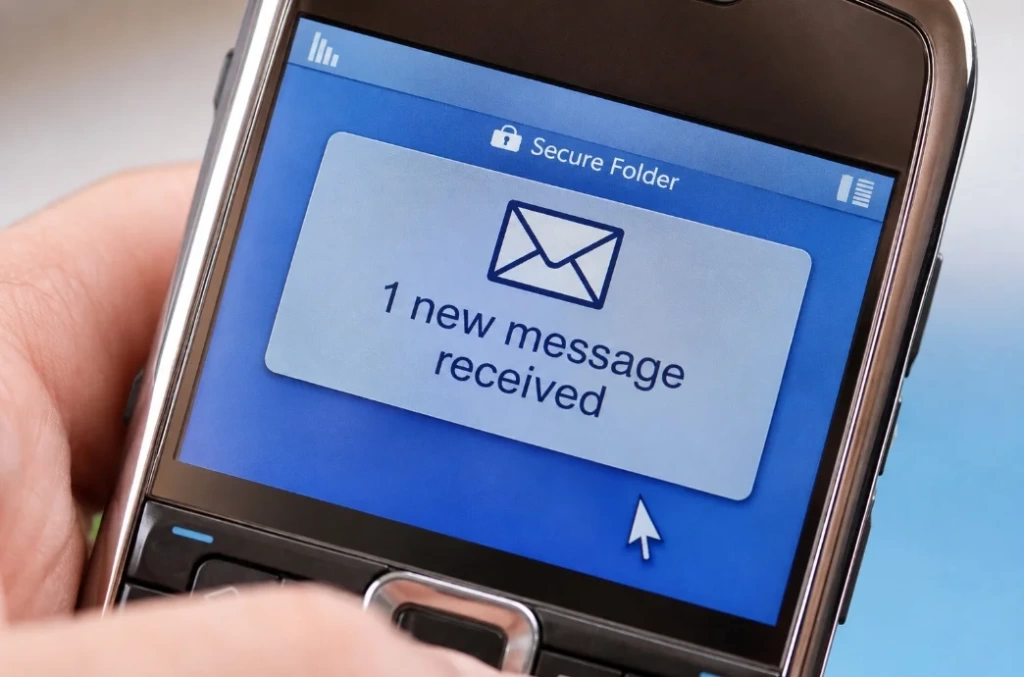
Для защиты от нежелательных вызовов на некоторых моделях Galaxy доступна функция Smart Call. Она помогает определять неизвестные номера и предупреждать о возможном спаме.
Чтобы проверить ее наличие, откройте приложение «Телефон» → «Настройки» → «АОН и защита от спама». Доступность функции зависит от модели, программного обеспечения и региона.
При получении подозрительных сообщений важно соблюдать простые правила: не открывать неизвестные ссылки, не передавать пароли и одноразовые коды подтверждения, а также не устанавливать приложения по просьбе незнакомых собеседников.
Если подозрительная ссылка уже открыта, не вводите на странице личные данные. При передаче пароля рекомендуется изменить его через официальный сайт или приложение соответствующего сервиса. Если было установлено неизвестное приложение, удалите его и проверьте устройство с помощью Google Play Protect.
Встроенные средства безопасности помогают снизить риски, однако внимательность пользователя остается важным условием защиты.
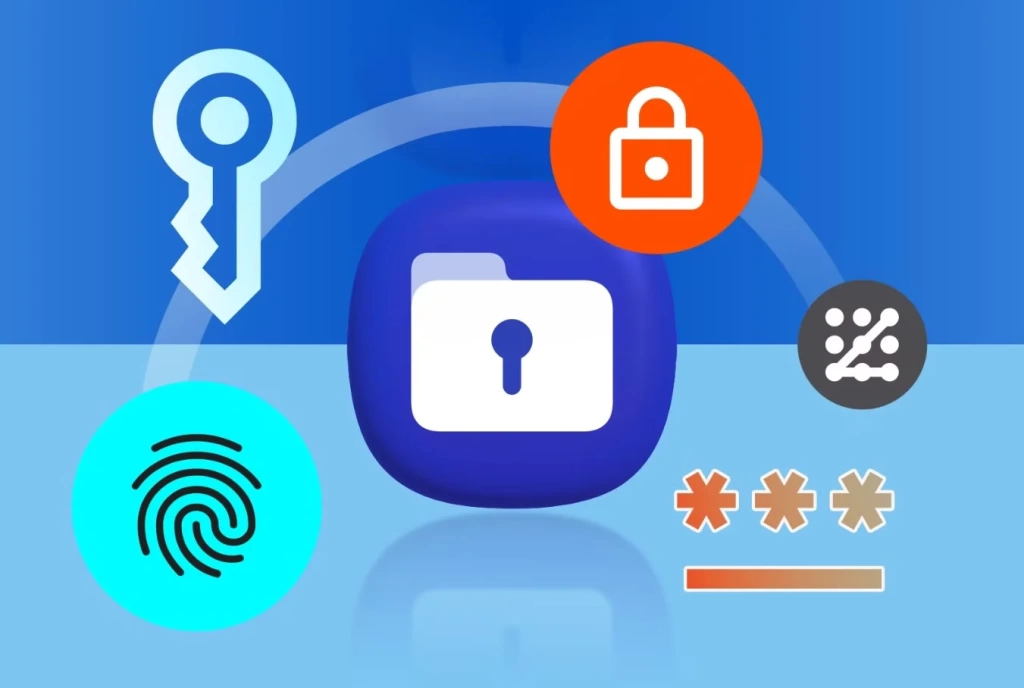
Первичная настройка нового смартфона — подходящий момент для проверки основных инструментов защиты. Большинство необходимых параметров доступны в системном меню и не требуют установки дополнительных приложений.
Чтобы ничего не пропустить, воспользуйтесь следующим чек-листом:
После первоначальной настройки не обязательно ежедневно проверять все параметры. Достаточно периодически просматривать разрешения приложений, своевременно устанавливать обновления и следить за системными уведомлениями о безопасности.
Samsung Galaxy предлагает несколько взаимодополняющих уровней защиты: от аппаратных технологий Samsung Knox до Secure Folder, контроля доступа к данным и дистанционного поиска смартфона. Их совместное использование помогает повысить безопасность личной информации без заметного усложнения повседневной работы с устройством. Главное – настроить подходящие функции заранее и соблюдать базовые правила цифровой безопасности.
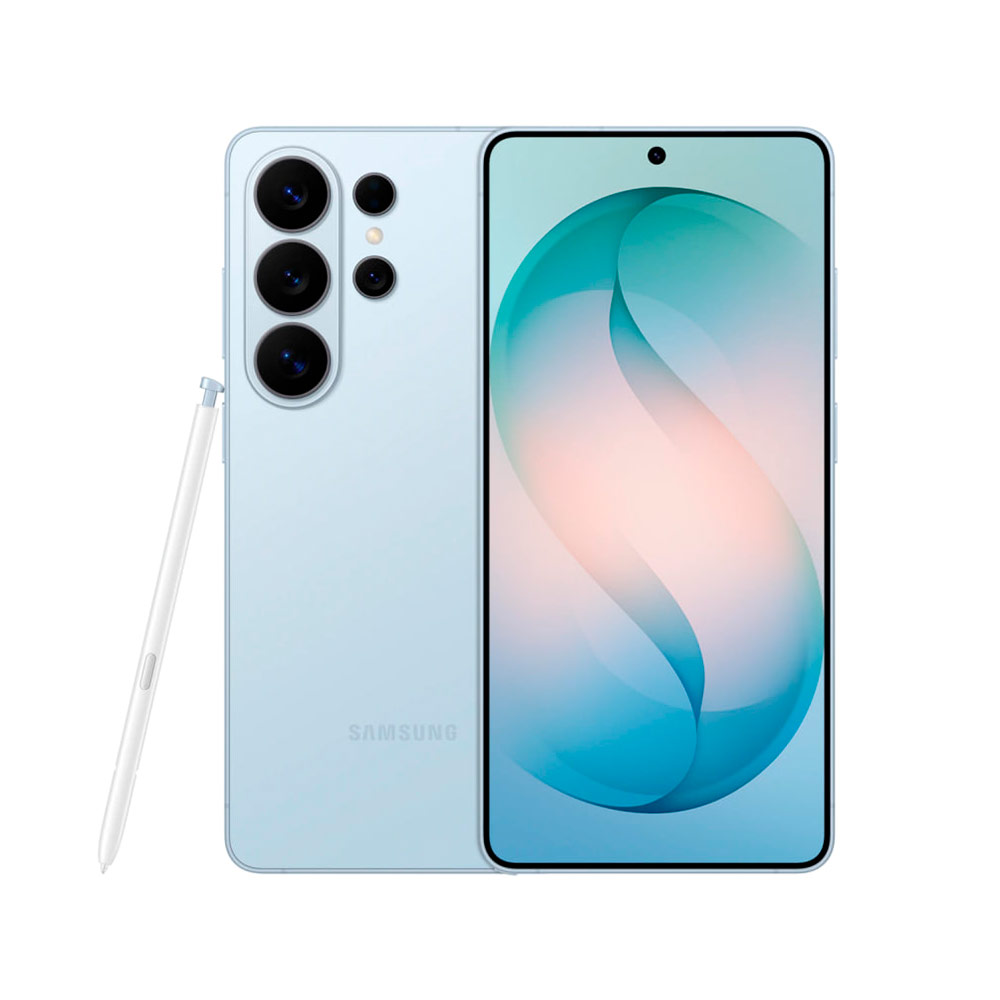 Смартфон Samsung Galaxy S26 Ultra 12/256 Gb Sky Blue
86480 ₽
Цена указана при оплате наличными
В избранное
Мы используем cookies чтобы заботиться о вас. Оставаясь с нами, вы соглашаетесь на использование файлов cookies